
GPL-3.0-or-later · 0.11.1, beta · Linux、Windows、macOS、浏览器
sharkfin
面向基于 ROYUAN 硬件制造的键盘的开源配置工具:Attack Shark、Akko、 Epomaker、MonsGeek、Ajazz、Hator、ikbc 等。在键盘图片上重映射按键、 设置灯效、逐键上色、录制宏、在磁轴键盘上设置轴体, 并把设置备份到文件。支持列表中有 1412 款键盘。
浏览器版本需要 Chrome、Edge 或其他 Chromium 浏览器。写入需要 USB 数据线。除非软件包已经装好,Linux 需要一行 udev 规则。 Beta 阶段:重新调整设置之前,请先导出一份备份。
功能
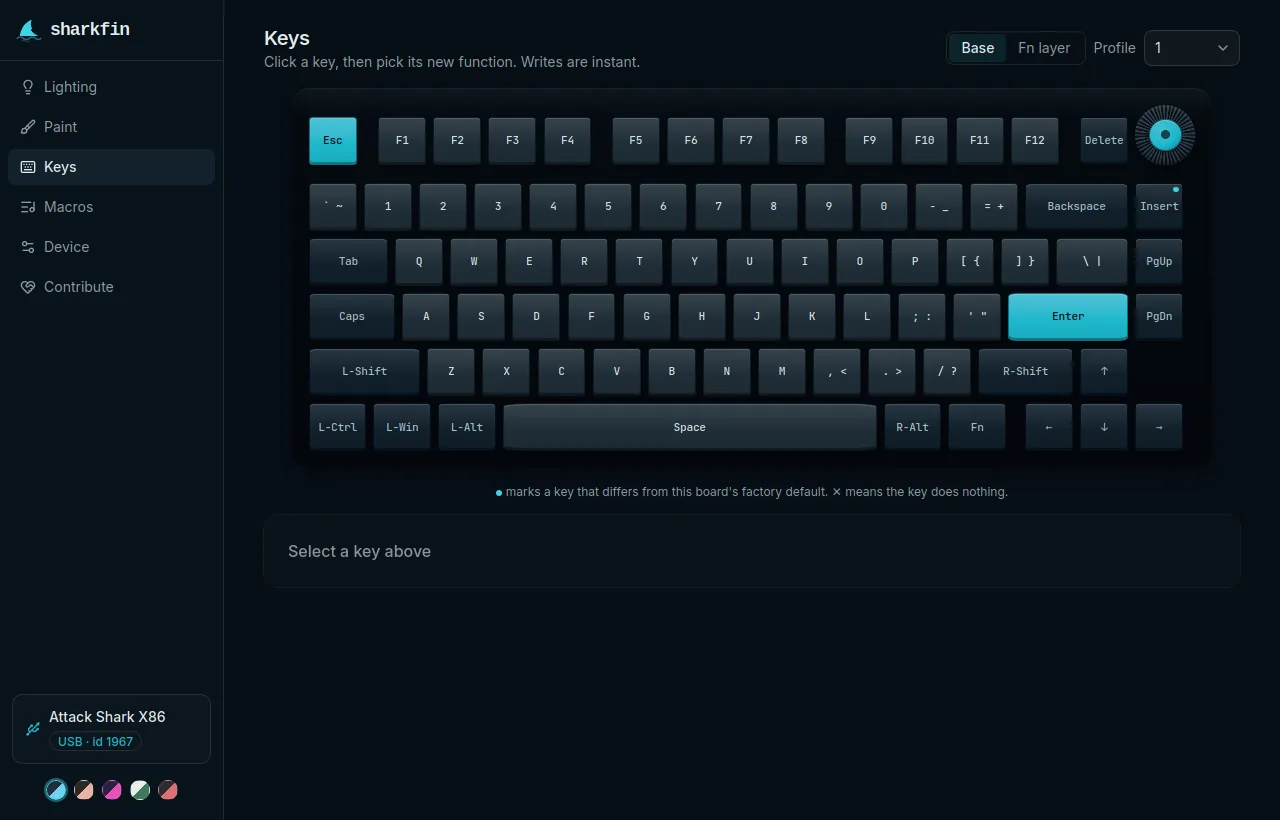
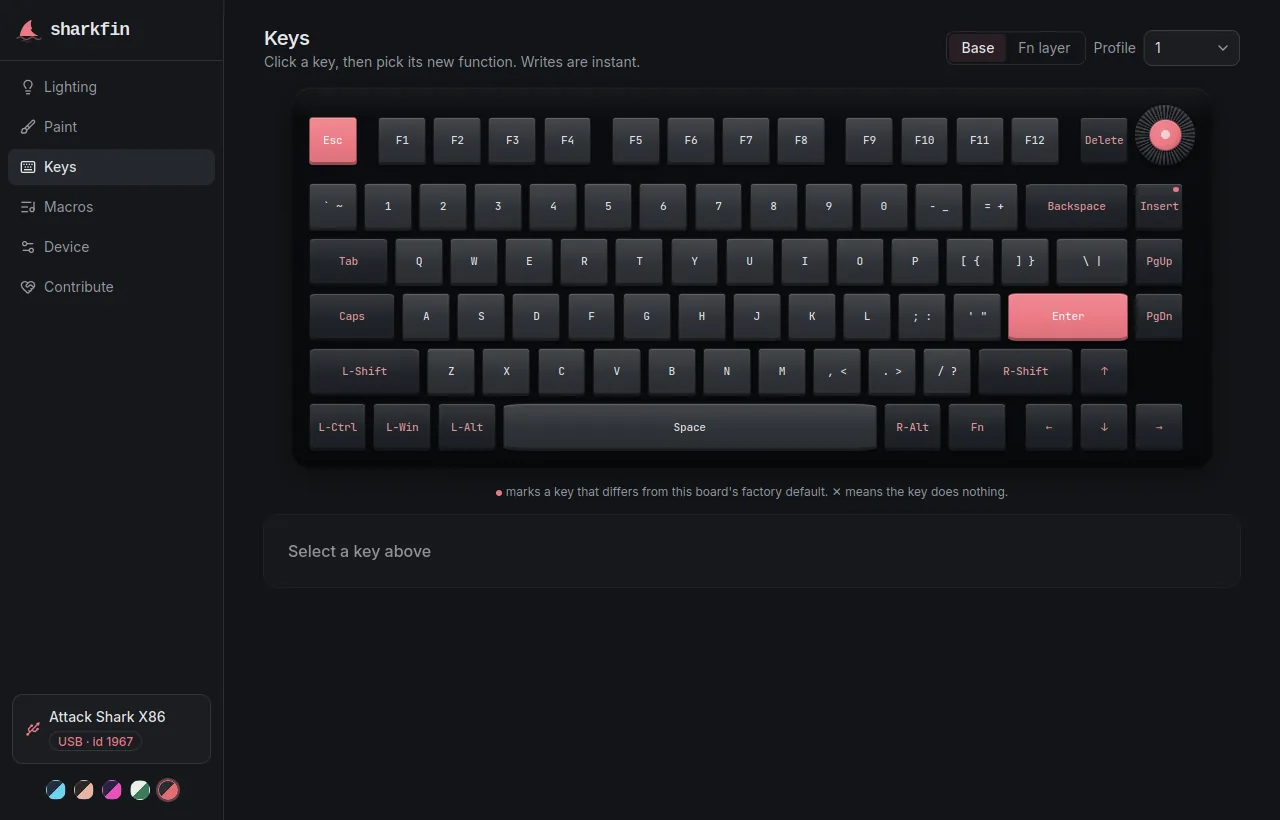
- 按键。在键盘图片上点击一个按键,把它设成另一个按键、鼠标按键、光标移动、滚轮、一个宏或一个媒体控制键。基础层和 Fn 层,以及旋钮。每次写入都会立即到达键盘。
- 灯光。键盘固件自带的灯效,多数键盘有 18 种,可设置方向、颜色、亮度和速度。你调整时,灯效就在键盘图片上运行。松开滑块时才写入键盘。键盘带侧边 LED 时会出现侧边灯控制项。
- 上色。为单个按键上色,再把图案发送到键盘。发送是单独的一次点击,并且有频率限制,因为图案会写入键盘的闪存。
- 宏。录制按键和鼠标序列,每个事件可设延迟,存入 50 个板载插槽,并可在任一层把某个按键绑定到一个宏:重复、切换或按住触发。
- 轴体。在磁轴键盘上:触发点、回弹点、rapid trigger、死区、动态行程、mod-tap、toggle 和 snap,可按单键或全部按键设置。已读出固件的键盘可以写入,设置向导也能为你的键盘打开写入。
- 设备。防抖、Windows 键锁定、WASD 与方向键互换、关闭背光、自动识别主机系统、休眠计时、恢复出厂设置,以及为带屏幕的键盘设置屏幕图片。
- 备份。把按键映射、灯效和设置导出为文件,以后可以还原。宏和逐键上色不在文件里。配置保存在键盘本身。
- 设置向导。面向 sharkfin 还不认识的键盘:几项测试和问题,把它从只读带到可用,并生成一份报告,让它对所有人都能用。参见 设置向导。
常见问题
我的键盘受支持吗?
插上试试,sharkfin 会告诉你它看到了什么。键盘列表每个型号一页,列出它的 USB ID 以及 sharkfin 在它上面能做什么。不在列表中的键盘会根据它自己的回答被读取,并在 设置向导 页面完成设置。
我用的是 Linux,需要 udev 规则吗?
.deb、.rpm 和 Arch 软件包会自动安装。使用 AppImage 或浏览器版本时,把下面这行粘贴到终端并重新插拔键盘:
echo 'SUBSYSTEM=="hidraw", ATTRS{idVendor}=="3151|0461|046a|0db0|145f|14a5|2ea8|3121|3299|331a|374a|379a|38a9|38ee|391d|3984|39a8|39ab|54ab", MODE="0660", TAG+="uaccess"' \
  | sudo tee /etc/udev/rules.d/70-sharkfin.rules >/dev/null \
&& sudo udevadm control --reload-rules && sudo udevadm trigger 来自 VIA、Vial 或厂商软件包的规则可能已经够用。sharkfin 发现一个它打不开的键盘时,会显示同样这条命令。更多内容见 Linux。
需要数据线吗?
写入时需要。通过 2.4 GHz 接收器时,sharkfin 只能读到接收器转发的内容:有的接收器带设置通道,有的什么都不带,而同一型号两种都有出货,所以没有针对每款键盘的统一答案。把接收器插上,应用会告诉你手上这个属于哪一种。蓝牙 没有设置通道。设置保存在键盘上,因此之后在无线状态下仍然有效。
它会把我的键盘变砖吗?
它从不刷写固件。已知最严重的故障是键盘不响应 USB,直到你重新插拔:关闭应用,拔下十秒,再插回去。整个过程中打字始终可用。