
GPL-3.0-or-later · 0.11.1, beta · Linux、Windows、macOS、瀏覽器
sharkfin
適用於以 ROYUAN 硬體為基礎的鍵盤的開源設定工具:Attack Shark、Akko、 Epomaker、MonsGeek、Ajazz、Hator、ikbc 等。在鍵盤圖片上重新映射按鍵、 設定燈效、逐鍵上色、錄製巨集、在磁軸鍵盤上設定軸體, 並把設定備份成檔案。支援清單中有 1412 款鍵盤。
瀏覽器版本需要 Chrome、Edge 或其他 Chromium 瀏覽器。寫入需要 USB 傳輸線。除非套件已經裝好,Linux 需要一行 udev 規則。 Beta 階段:重新調整設定之前,請先匯出一份備份。
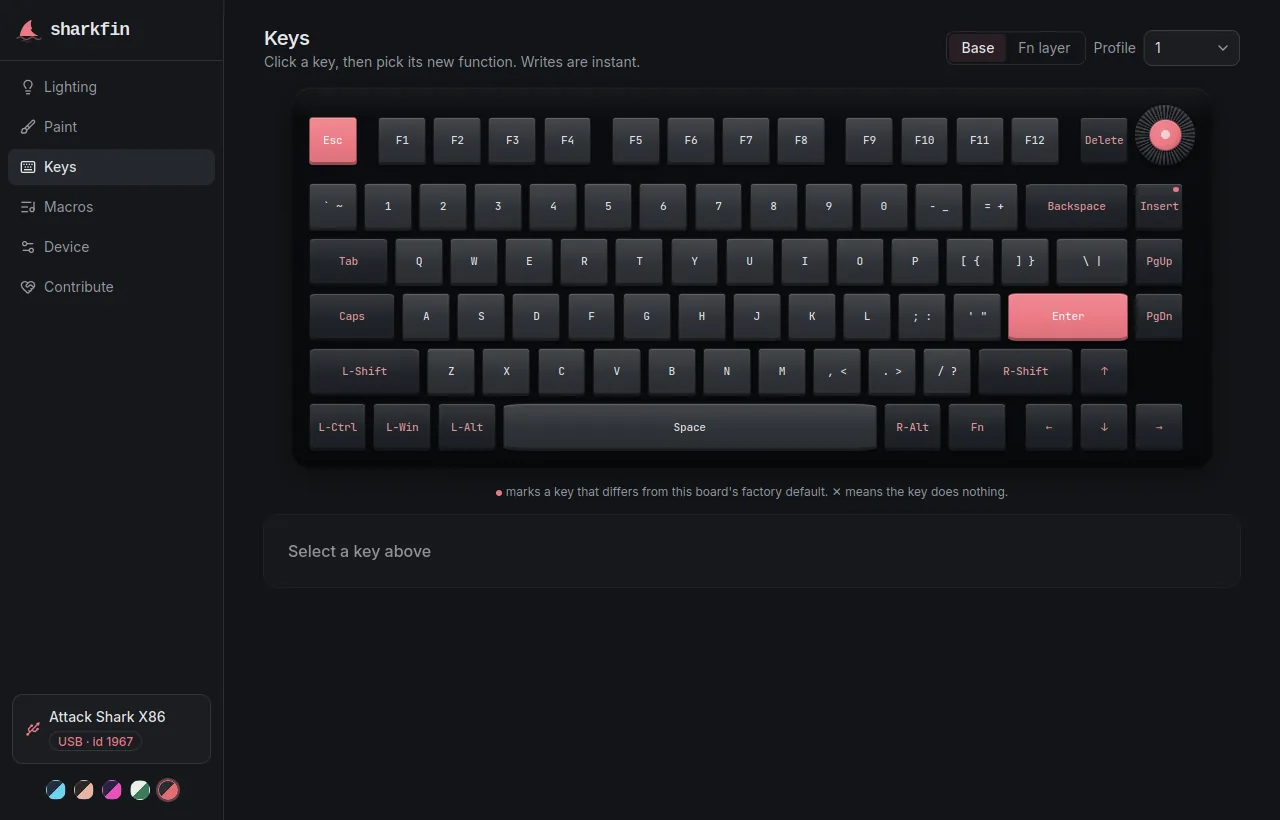
功能
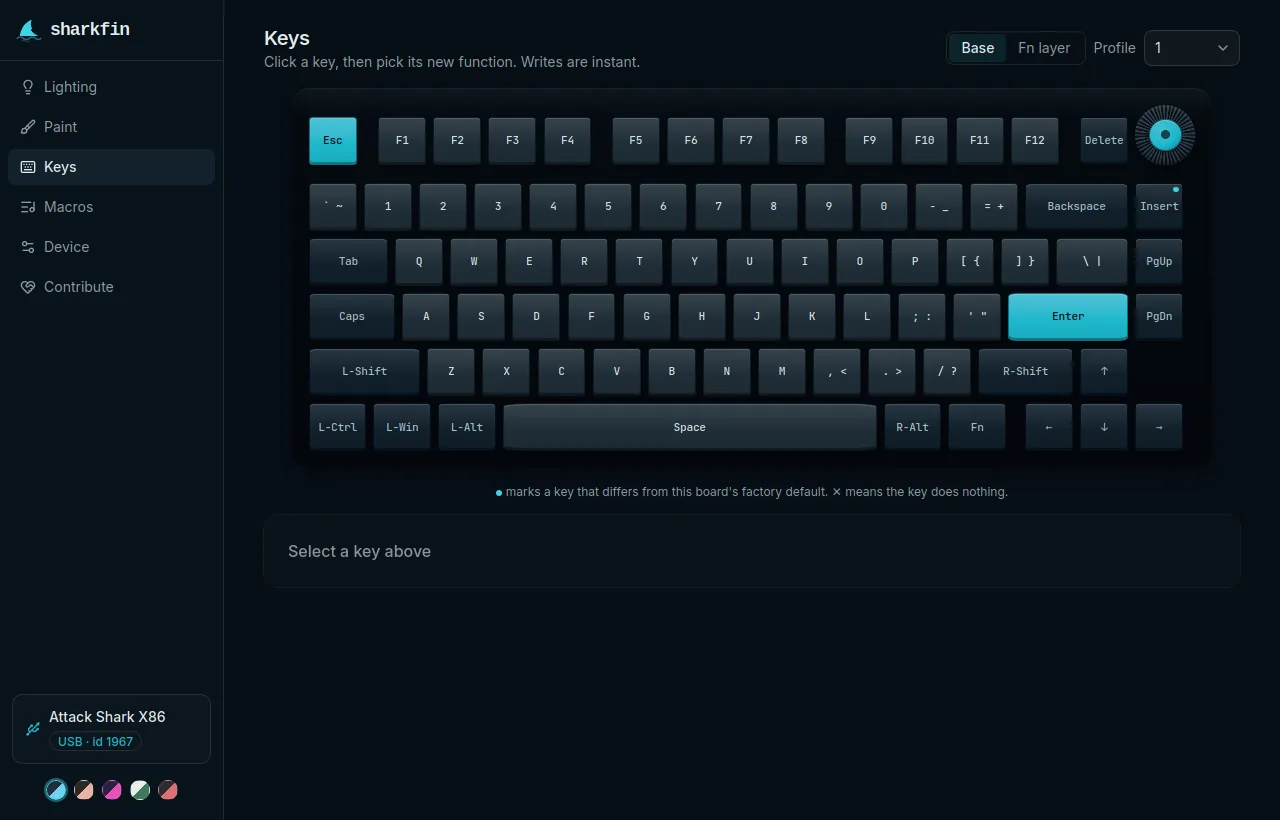
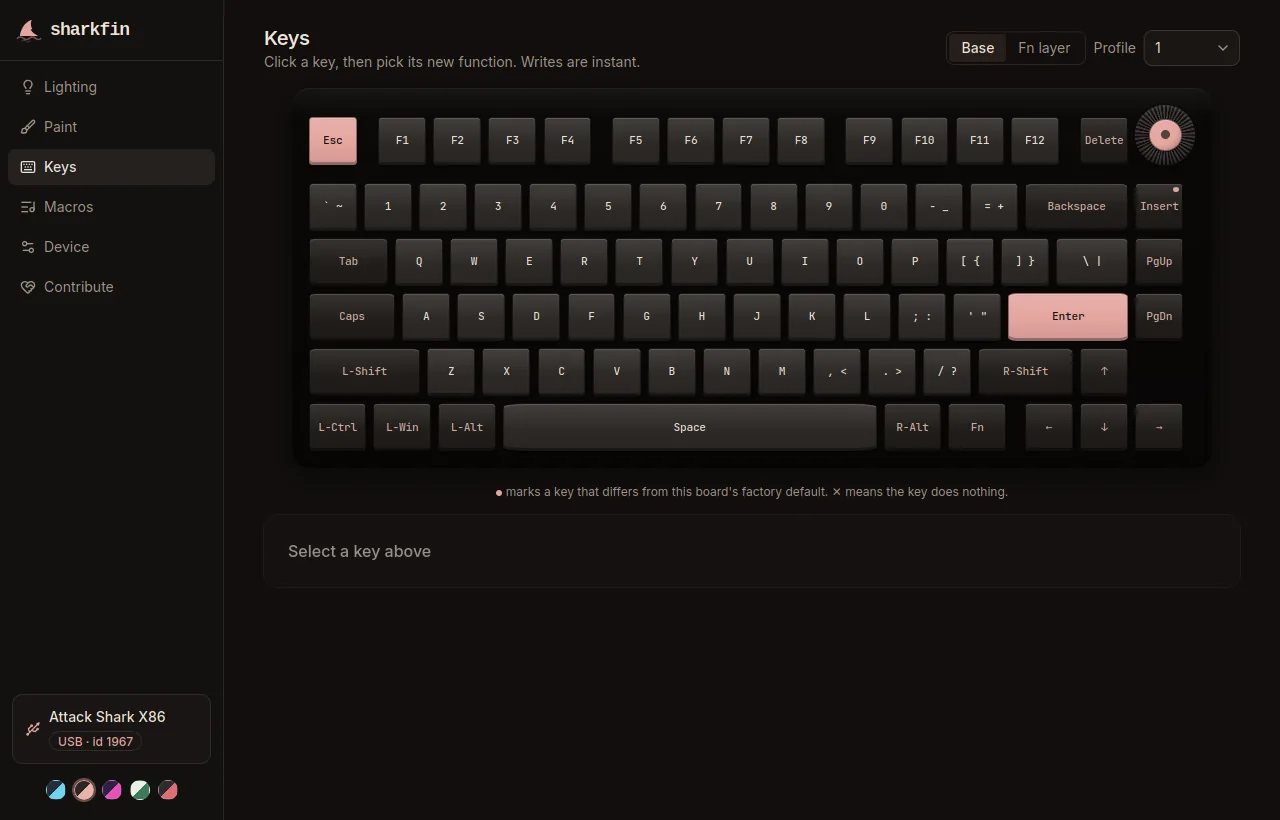
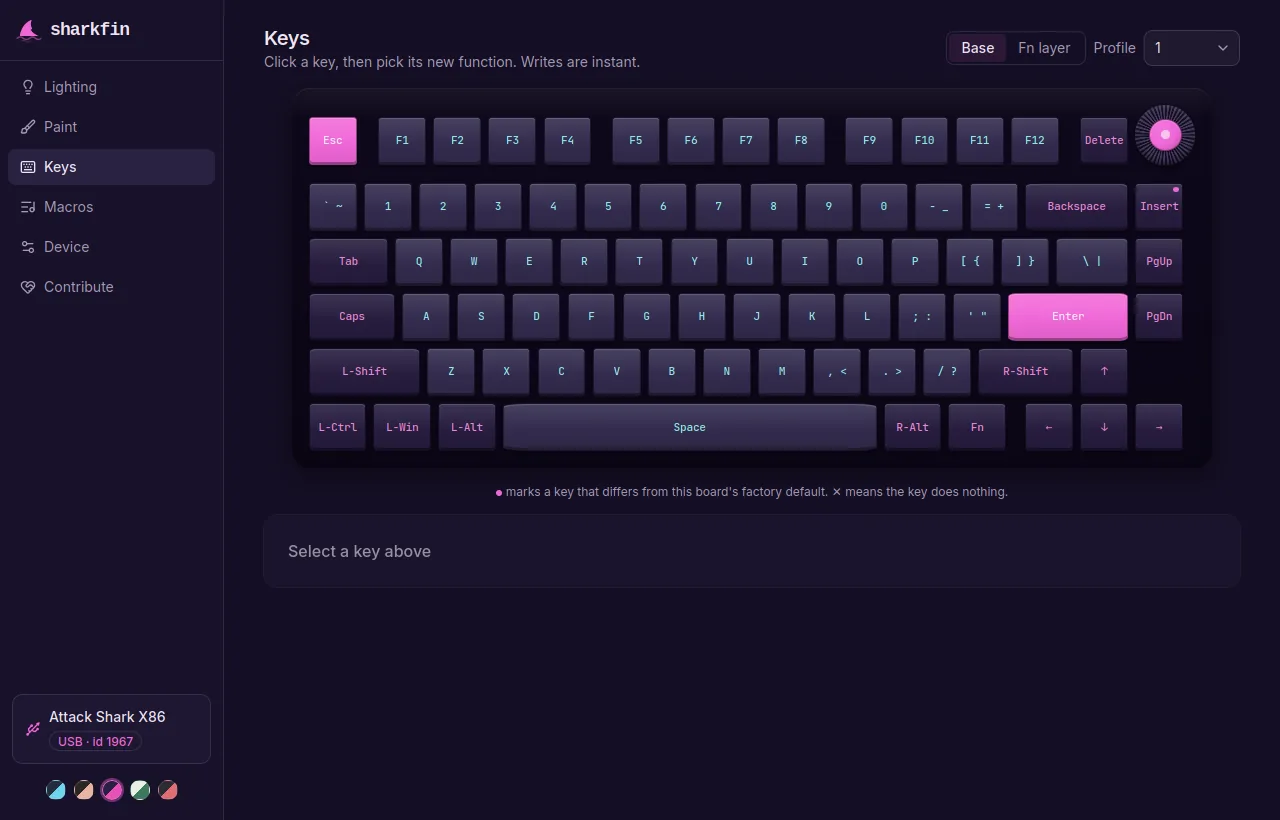
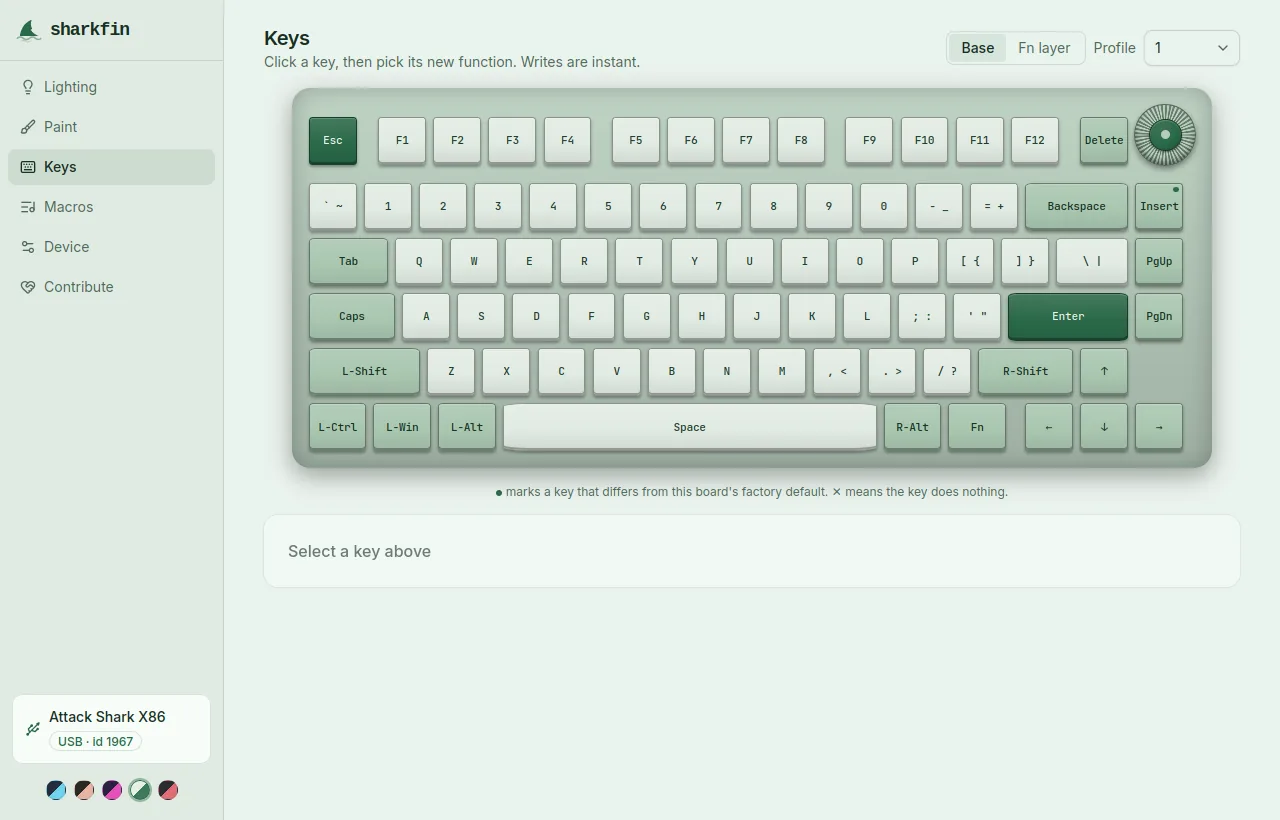
- 按鍵。在鍵盤圖片上點選一個按鍵,把它設成另一個按鍵、滑鼠按鈕、游標移動、滾輪、一個巨集或一個媒體控制鍵。基礎層與 Fn 層,以及旋鈕。每次寫入都會立刻送到鍵盤。
- 燈光。鍵盤韌體自帶的燈效,多數鍵盤有 18 種,可設定方向、顏色、亮度與速度。你調整時,燈效就在鍵盤圖片上執行。放開滑桿時才寫入鍵盤。鍵盤具備邊緣 LED 時會出現側邊燈控制項。
- 上色。為個別按鍵上色,再把圖案傳送到鍵盤。傳送是另外一次點選,而且有速率限制,因為圖案會寫入鍵盤的快閃記憶體。
- 巨集。錄製按鍵與滑鼠序列,每個動作可設定延遲,存入 50 個板載插槽,並可在任一層把某個按鍵綁定到一個巨集:重複、切換,或按住觸發。
- 軸體。在磁軸鍵盤上:觸發點、回彈點、rapid trigger、死區、動態行程、mod-tap、toggle 與 snap,可依單鍵或全部按鍵設定。已讀出韌體的鍵盤可以寫入,設定精靈也能為你的鍵盤開啟寫入。
- 裝置。去彈跳、Windows 鍵鎖定、WASD 與方向鍵互換、關閉背光、自動偵測主機作業系統、睡眠逾時、回復原廠設定,以及為有螢幕的鍵盤設定螢幕圖片。
- 備份。把鍵盤配置、燈效與設定匯出成檔案,之後可以還原。巨集與逐鍵上色不在檔案裡。設定檔儲存在鍵盤本身。
- 設定精靈。給 sharkfin 還不認識的鍵盤用:幾項測試與問題,把它從唯讀帶到可用,並產生一份回報,讓它對所有人都能用。參見 設定精靈。
常見問題
我的鍵盤有支援嗎?
插上鍵盤,sharkfin 就會告訴你它看到什麼。鍵盤列表每款型號一頁,列出它的 USB ID 以及 sharkfin 在它上面能做什麼。不在列表中的鍵盤會從它自己的回答讀出,並在 設定精靈 頁面完成設定。
我用的是 Linux,需要 udev 規則嗎?
.deb、.rpm 與 Arch 套件會自動安裝。使用 AppImage 或瀏覽器版本時,請將以下內容貼到終端機,然後重新插上鍵盤:
echo 'SUBSYSTEM=="hidraw", ATTRS{idVendor}=="3151|0461|046a|0db0|145f|14a5|2ea8|3121|3299|331a|374a|379a|38a9|38ee|391d|3984|39a8|39ab|54ab", MODE="0660", TAG+="uaccess"' \
  | sudo tee /etc/udev/rules.d/70-sharkfin.rules >/dev/null \
&& sudo udevadm control --reload-rules && sudo udevadm trigger 來自 VIA、Vial 或原廠套件的規則可能就已足夠。sharkfin 找到一個它打不開的鍵盤時,會顯示同樣這條指令。更多內容見 Linux。
需要傳輸線嗎?
寫入時需要。透過 2.4 GHz 接收器時,sharkfin 只能讀到接收器轉送的內容:有些接收器帶設定通道,有些什麼都不帶,而同一款型號兩種都有出貨,所以沒有適用每款鍵盤的統一答案。把接收器插上,應用程式會告訴你手上這個屬於哪一種。藍牙 沒有設定通道。設定儲存在鍵盤上,所以之後在無線狀態下仍然有效。
它會讓我的鍵盤變磚嗎?
它從不燒錄韌體。目前已知最嚴重的狀況是鍵盤忽略 USB,直到你重新插拔為止:關閉應用程式,拔線十秒,再插回去。整個過程中打字功能都不受影響。