Phần mềm miễn phí · GPL-3.0 · Linux, Windows, macOS
Phần mềm miễn phí cho Attack Shark của bạn. Và 900 bàn phím khác.
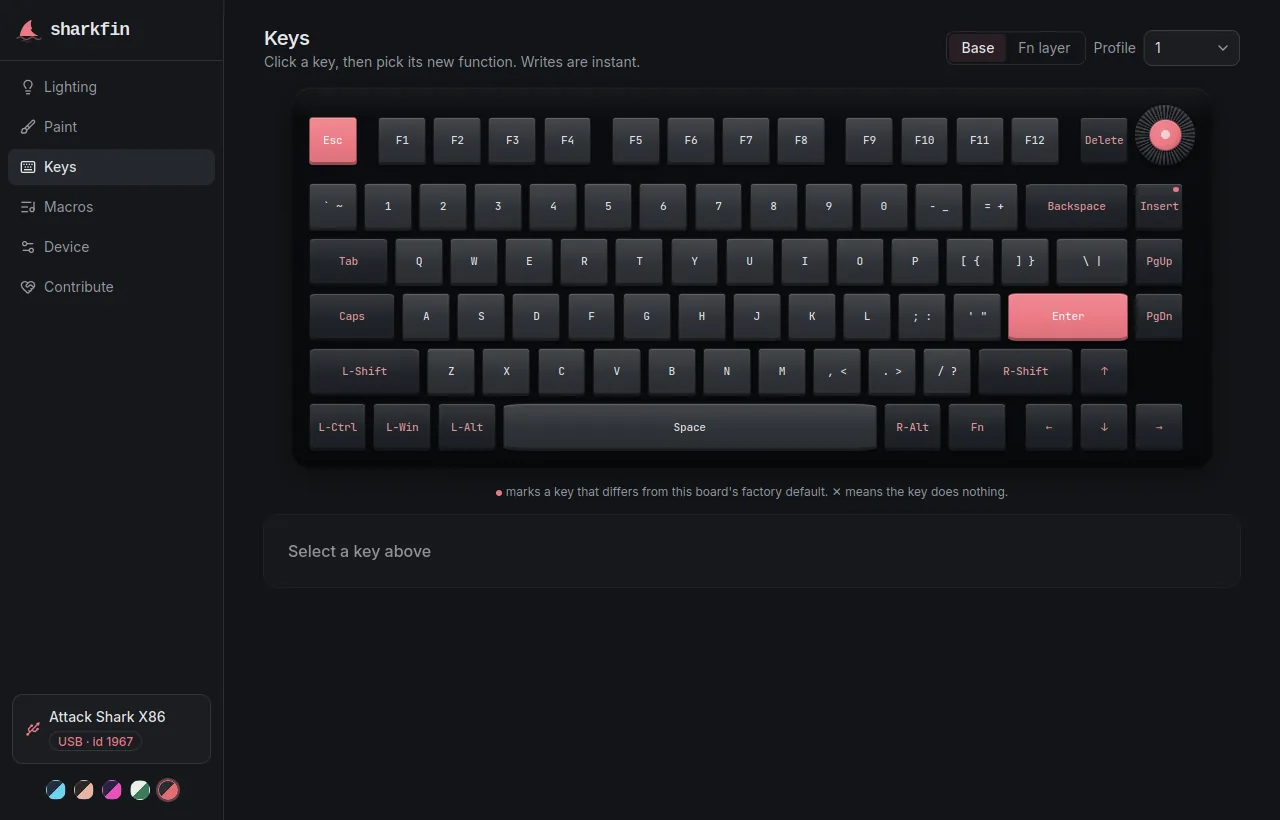
Đổi chức năng phím ngay trên hình ảnh bàn phím của bạn. Chỉnh RGB và xem thay đổi trực tiếp.
Vẽ hoa văn từng phím, ghi macro, sao lưu mọi thứ ra file.
Một ứng dụng cho 951 bàn phím được xây dựng trên phần cứng ROYUAN:
Attack Shark, Akko, Epomaker, MonsGeek, Ajazz, Hator, ikbc và nhiều hãng khác.
Phiên bản trình duyệt cần Chrome, Edge hoặc trình duyệt Chromium khác,
cùng một cáp USB. Không cần cài đặt gì, dù Linux cần
một dòng lệnh udev. Sau khi trang đã tải xong, nó không gửi bất kỳ yêu cầu mạng
nào: sơ đồ phím, macro và màu sắc của bạn không bao giờ rời khỏi máy,
vì không có nơi nào để chúng đi đến. Không tài khoản, không đám mây, không phân tích dữ liệu.
Phần mềm bản alpha: hãy xuất bản sao lưu trước khi sắp xếp lại mọi thứ. Cũng có một nút cho việc đó.
951bàn phím được hỗ trợ
18hiệu ứng đèn
50slot macro
3profile trên bàn phím
0telemetry
Mọi tính năng của bàn phím, tại một nơi duy nhất
Phím
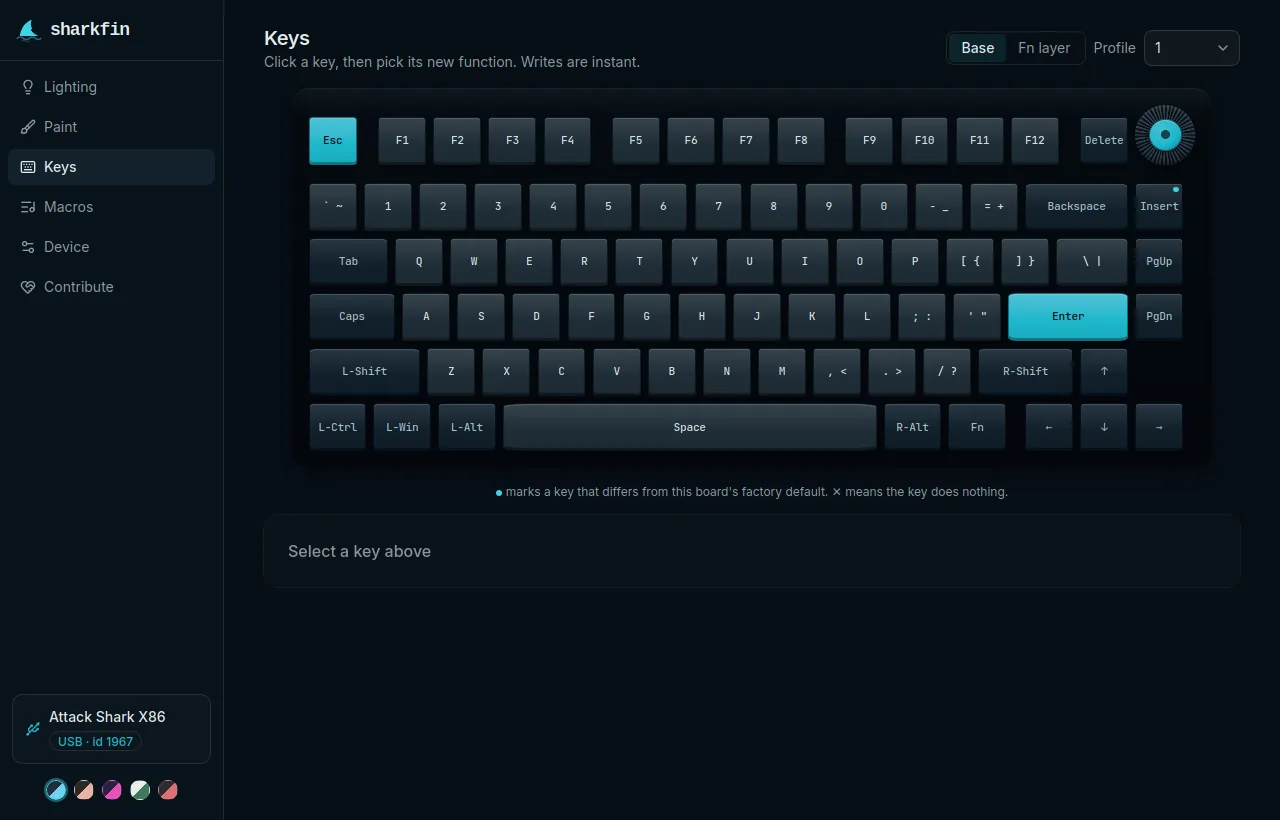
Đổi chức năng bất kỳ phím nào bằng cách nhấp vào nó trên hình ảnh bàn phím của bạn, rồi chọn
chức năng mới: một phím khác, nút chuột, di chuyển con trỏ, cuộn chuột.
Cả lớp Base và Fn, tổ hợp phím, và núm xoay. Thay đổi được ghi vào bàn phím
ngay lập tức.
Đèn nền
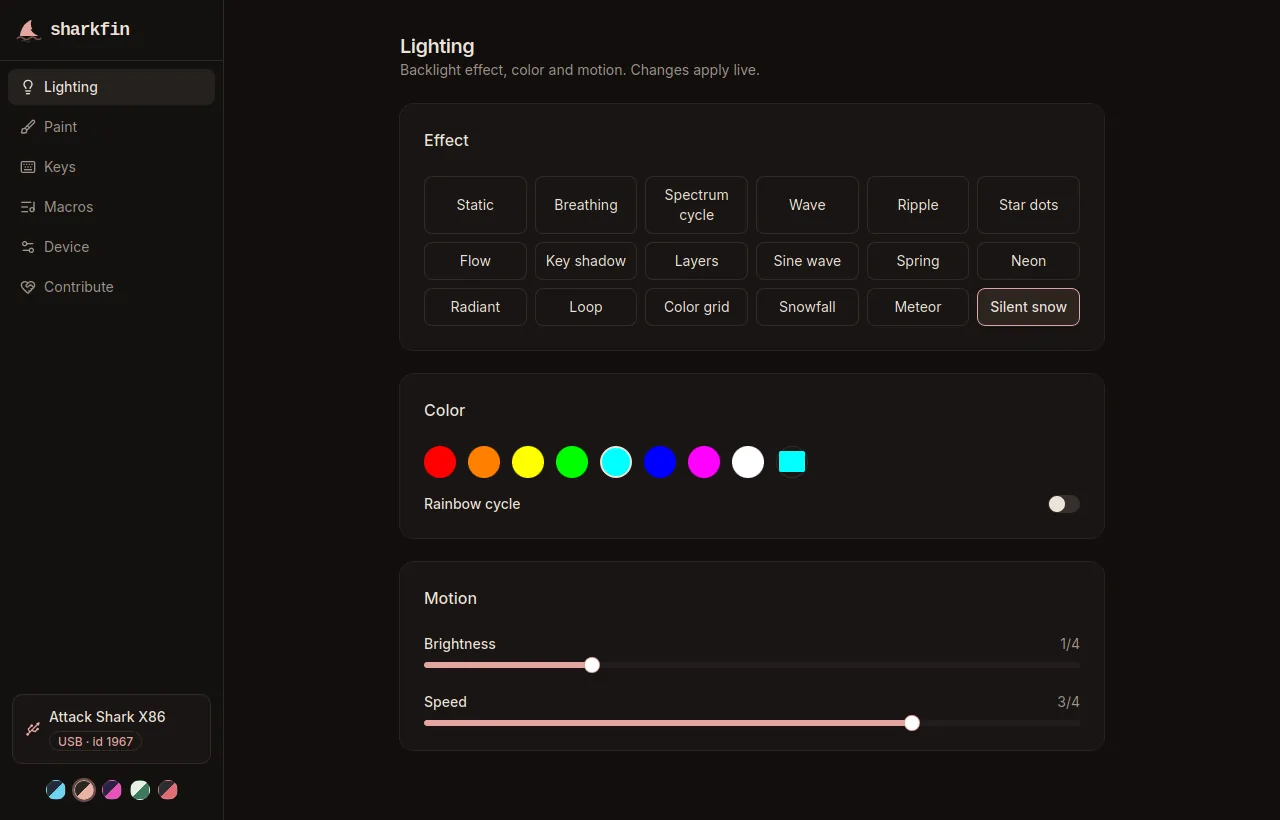
18 hiệu ứng với tùy chọn hướng, RGB đầy đủ, độ sáng và tốc độ,
thay đổi trực tiếp khi bạn kéo thanh trượt. Tùy chỉnh đèn viền xuất hiện trên các bàn phím
có đèn LED viền.
Tô màu
Tô màu từng phím riêng lẻ, rồi gửi mẫu màu đến bàn phím.
Việc gửi phải thực hiện thủ công và có giới hạn tốc độ vì mẫu màu được ghi vào
bộ nhớ flash của bàn phím.
Macro
Ghi lại chuỗi phím và chuột với độ trễ riêng cho từng thao tác vào 50
slot trên bàn phím. Gán một phím cho macro đó, ở cả hai lớp: lặp lại, bật/tắt,
hoặc khi giữ phím. Có công cụ hỗ trợ phím chuột giúp thiết lập sẵn, để giữ một phím
sẽ di chuyển con trỏ.
Thiết bị
Debounce, khóa phím Windows, hoán đổi WASD và phím mũi tên, tắt đèn nền,
tự động nhận diện hệ điều hành, hẹn giờ ngủ, khôi phục cài đặt gốc. Những cài đặt mà
sách hướng dẫn có nhắc đến, và vài cái mà nó quên.
Sao lưu
Xuất toàn bộ ra file và khôi phục lại sau. Ba profile
được lưu ngay trên bàn phím, nên cấu hình của bạn đi theo bàn phím,
chứ không phải máy tính.
Trang Đèn nền, khoác phối màu Olivia.
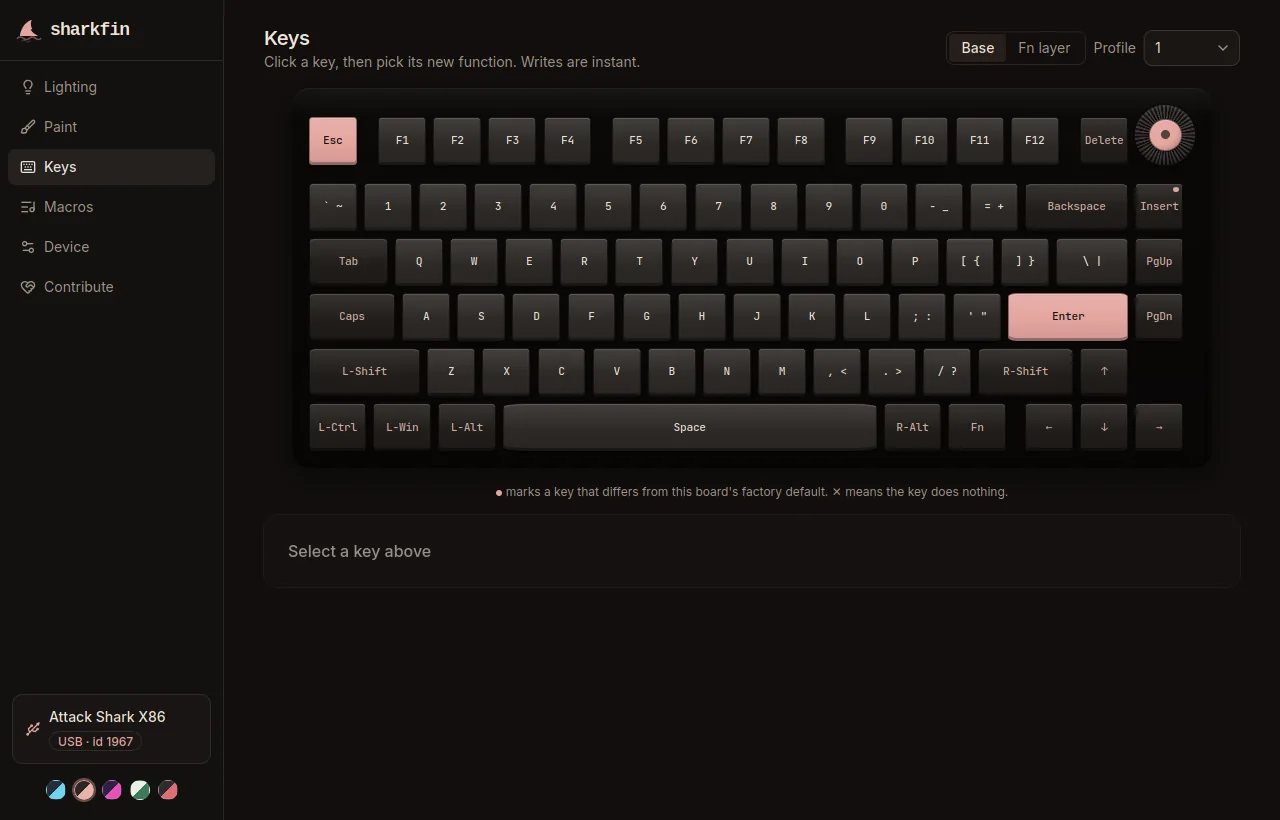
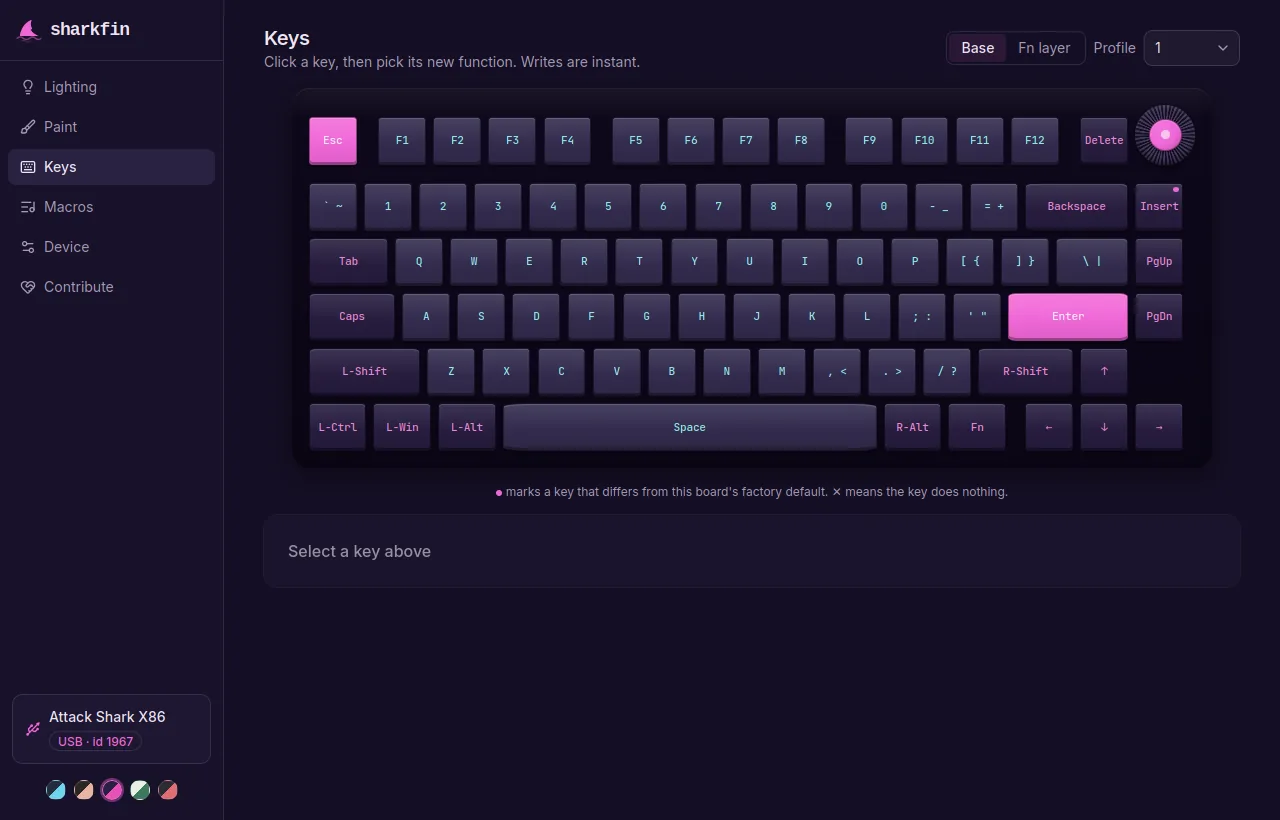
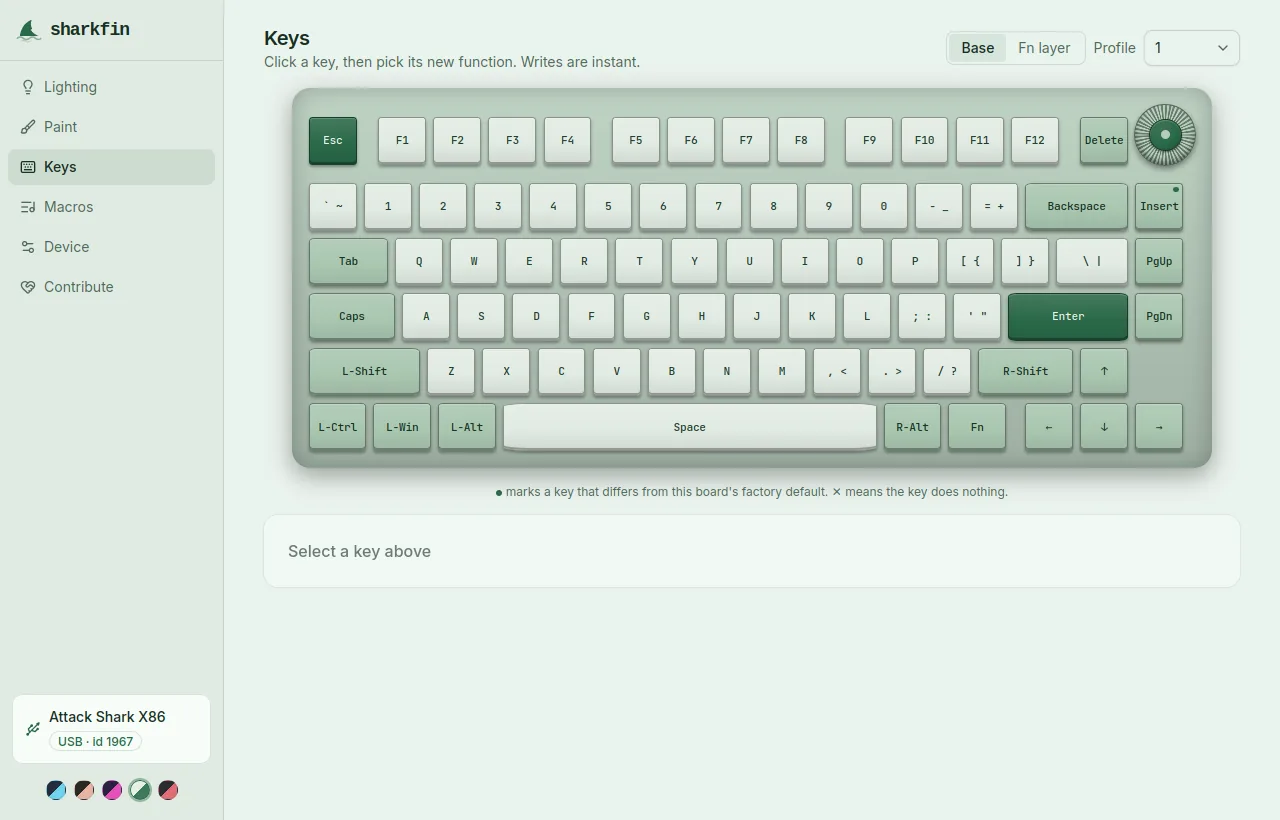
Ứng dụng đổi giao diện giống như thay bộ keycap: Abyss, Olivia, Laser, Botanical, 8008.
Trang này cũng vậy. Hãy thử các chấm tròn ở góc trên.
951 bàn phím. Của bạn có trong đó không?
sharkfin giao tiếp với các bàn phím được xây dựng trên phần cứng ROYUAN. Hầu hết báo ID nhà sản xuất USB 3151; một số bán dưới ID riêng của hãng.
Điều đó bao gồm hầu hết dòng Attack Shark, gồm X86, X85, X68, X65,
K86, R85 và các model HE, cùng các bàn phím được bán dưới những tên sau:
Bàn phím của bạn chưa có layout minh họa? Vẫn dùng được bình thường. Bạn sẽ thấy lưới slot
thay vì hình ảnh, và có thể gửi layout vào từ tab Contribute của ứng dụng.
Bạn sắp phải tải một driver riêng cho từng model,
chỉ dùng cho một hệ điều hành. Có một cách khác để làm việc này.
sharkfin
driver của hãng
Cài đặt
không cần, chạy trong trình duyệt
một file cài đặt cho mỗi model
Hệ điều hành
Linux, Windows, macOS
Windows
Phạm vi hỗ trợ
951 bàn phím, một ứng dụng
một bản tải cho mỗi model
Mã nguồn
công khai, GPL-3.0
đóng
Tài khoản hoặc đám mây
không có
tùy hãng
Gửi dữ liệu về hãng
không bao giờ, không có yêu cầu mạng nào
tùy hãng
Giá
miễn phí
miễn phí
Không bao giờ động đến firmware
sharkfin chỉ ghi cài đặt, không ghi firmware. Không có cơ chế flash hay cập nhật, nên không có gì để làm hỏng.
Phiên bản trình duyệt chạy hoàn toàn trên máy của bạn. Trang này là
HTML tĩnh, và sau khi tải xong sẽ không gửi bất kỳ yêu cầu mạng nào: không phân tích dữ liệu, không beacon, không
tải cấu hình lên, không tài khoản. Nó chỉ giao tiếp với bàn phím qua cáp USB và không gì
khác. Tải trang một lần, bạn có thể tắt mạng và vẫn làm việc bình thường, hoặc
tự kiểm tra trong tab mạng của trình duyệt.
Trang này không thể đọc được những gì bạn gõ. Trình duyệt chỉ cấp cho nó kênh cài đặt
của bàn phím và giữ lại các luồng nhập liệu thật của bàn phím, nên các phím gõ
không bao giờ hiển thị với nó, đây là giới hạn theo thiết kế chứ không chỉ là lời hứa.
Chỉ ghi vào những bàn phím có họ giao thức đã biết. Bàn phím chưa xác định chỉ ở chế độ đọc cho đến khi được nhận diện.
Cấu hình qua cáp USB. Không có kênh cấu hình qua 2.4 GHz hay Bluetooth. Cài đặt được lưu trên bàn phím, nên chế độ không dây vẫn hoạt động bình thường sau đó.
Nếu bàn phím ngừng phản hồi: đóng ứng dụng, rút cáp mười giây, rồi cắm lại. Việc gõ phím vẫn hoạt động bình thường trong suốt thời gian đó. Giữ Fn + Esc ba giây để đặt lại cài đặt của bàn phím.
Câu hỏi
Bàn phím của tôi có được hỗ trợ không?
Cứ cắm vào và sharkfin sẽ cho bạn biết. Hầu hết các bàn phím này báo ID nhà sản xuất USB 3151, một số báo ID riêng của hãng; sharkfin tìm kiếm tất cả.
Danh sách bàn phím có 733 trang, mỗi model một trang. Chưa chắc chắn? Cứ cắm vào và sharkfin sẽ cho bạn biết nó thấy gì.
Có phần mềm Attack Shark cho Mac hoặc Linux không?
Đây chính là nó. Cùng một ứng dụng trên Linux, Windows và macOS.
Tôi dùng Linux. Tôi có cần quy tắc udev không?
Có thể có, cho cả phiên bản trình duyệt lẫn ứng dụng. Linux giữ node thiết bị
thô của bàn phím thuộc quyền sở hữu của root, nên không có chương trình nào bạn chạy với quyền người dùng thường có thể mở nó cho đến khi một
quy tắc cấp quyền. Nếu máy này đã từng cấu hình bàn phím trước đây, có thể bạn đã
có quy tắc từ VIA, Vial hoặc gói cài đặt của hãng, trong trường hợp đó mọi thứ sẽ hoạt động ngay. Nếu chưa,
hãy dán đoạn sau vào terminal rồi cắm lại bàn phím:
Chỉ ghi một file quy tắc và tải lại udev. Không làm gì khác.
Mọi thứ lệnh này làm đều hiển thị ngay trong dòng lệnh, đó là lý do nó không phải
là một script để tải về rồi chạy qua shell. sharkfin sẽ hiện cho bạn cùng một lệnh này,
sẵn sàng để sao chép, nếu nó tìm thấy một bàn phím mà nó không thể mở.
Tôi có cần cáp không?
Có, để cấu hình thì cần. Không có kênh cấu hình qua 2.4 GHz hay Bluetooth.
Cài đặt được lưu trên bàn phím, nên mọi thứ vẫn hoạt động không dây
sau khi bạn rút cáp.
Nó có thể làm hỏng bàn phím của tôi không?
Không, vì nó không bao giờ flash firmware. Lỗi tệ nhất từng biết là bàn phím
không phản hồi USB cho đến khi bạn cắm lại: đóng ứng dụng, rút cáp mười giây,
rồi cắm lại. Việc gõ phím vẫn hoạt động bình thường trong suốt thời gian đó.
Bàn phím của tôi có tương thích VIA hoặc QMK không?
Không, và đó chính là lý do sharkfin ra đời. Các bàn phím này chạy firmware riêng của ROYUAN,
không hỗ trợ giao thức QMK hay VIA, nên VIA sẽ không thấy được bàn phím của bạn
và cũng không có bản build QMK cho nó. sharkfin giao tiếp với firmware sẵn có trên bàn phím,
và không bao giờ thay thế nó.
Nó có hoạt động trên Windows 11 không?
Có, và cả trên Windows 10, macOS và Linux. Còn có cả phiên bản trình duyệt,
hoàn toàn không cần cài đặt.
Nó có giá bao nhiêu?
Không tốn gì cả. Phần mềm miễn phí, GPL-3.0-or-later. Nếu ai đó đã thu tiền của bạn,
hãy đòi lại tiền.
Phiên bản trình duyệt có gửi dữ liệu của tôi đi đâu không?
Không. Đây là một trang tĩnh, không gửi bất kỳ yêu cầu mạng nào sau khi đã tải xong, và
cũng không có máy chủ nào để gửi dữ liệu đến. Sơ đồ phím, macro và màu sắc của bạn ở lại trên
bàn phím và trên máy của bạn. Trang này cũng không có script phân tích nào:
mở tab mạng lên và xem nó luôn trống.
Tôi có thể dùng nó khi không có mạng không?
Có. Tải trang một lần, rồi ngắt kết nối mạng; nó vẫn hoạt động bình thường,
vì mọi thứ diễn ra giữa trình duyệt và cáp USB. Hoặc dùng
ứng dụng desktop, một file thực thi hoạt động ngoại tuyến duy nhất.
Đây có phải do Attack Shark làm ra không?
Không. Đây là dự án cộng đồng. Không liên kết với Attack Shark, ROYUAN hay bất kỳ
hãng bàn phím nào.
Phát hiện lỗi, hoặc bàn phím hoạt động bất thường?
Tab Contribute của ứng dụng thu thập một gói dữ liệu chỉ đọc mà bạn có thể dán
vào một GitHub issue.
Báo cáo về bàn phím cũng bắt đầu theo cách tương tự.